| Der Inhalt dieses Artikels gilt für alle Versionen (kostenlos und kostenpflichtig). |
Damit Sie einen schnelleren Zugang zu Ihrem Terminkalender haben, können Sie einen direkten Link zu Doctolib auf Ihrem Startbildschirm installieren.
Wichtig
- Beachten Sie, dass die mobile Version nicht für die Nutzung mit Tabletts optimiert ist. Wir empfehlen die Nutzung der mobilen Browserversion
- Wir empfehlen vor der Installation stets die aktuelle Version Ihres Betriebssystem zu prüfen und dieses gegebenenfalls zu aktualisieren
- Auch sollten Sie regelmäßig Ihren App-Store prüfen, um eventuelle Updates der Doctolib-App zu installieren. Stellen Sie hierfür idealerweise auch ein automatisiertes Update ein
1. iPad
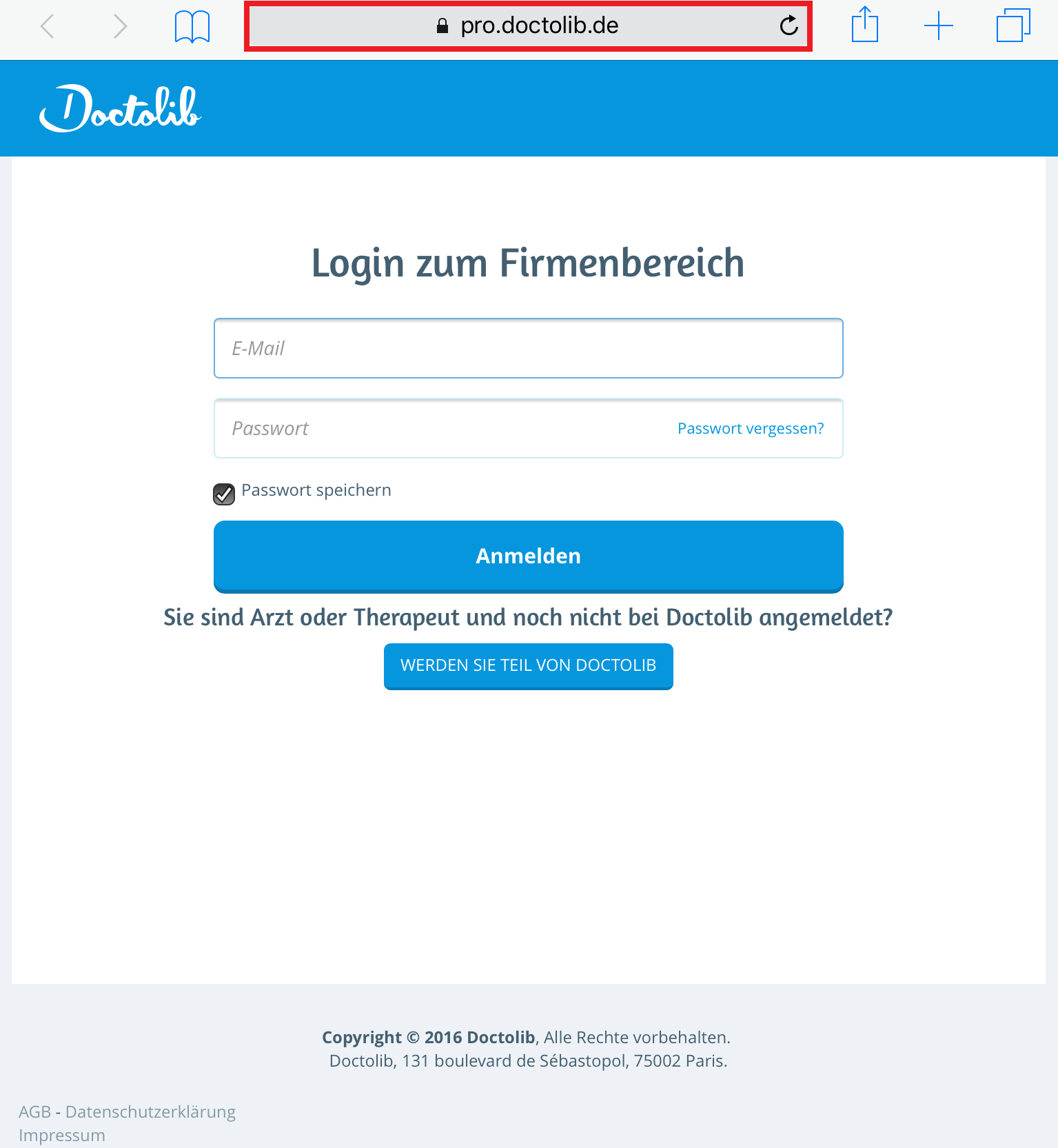
- Öffnen Sie Safari und tippen Sie pro.doctolib.de in die Suchleiste ein
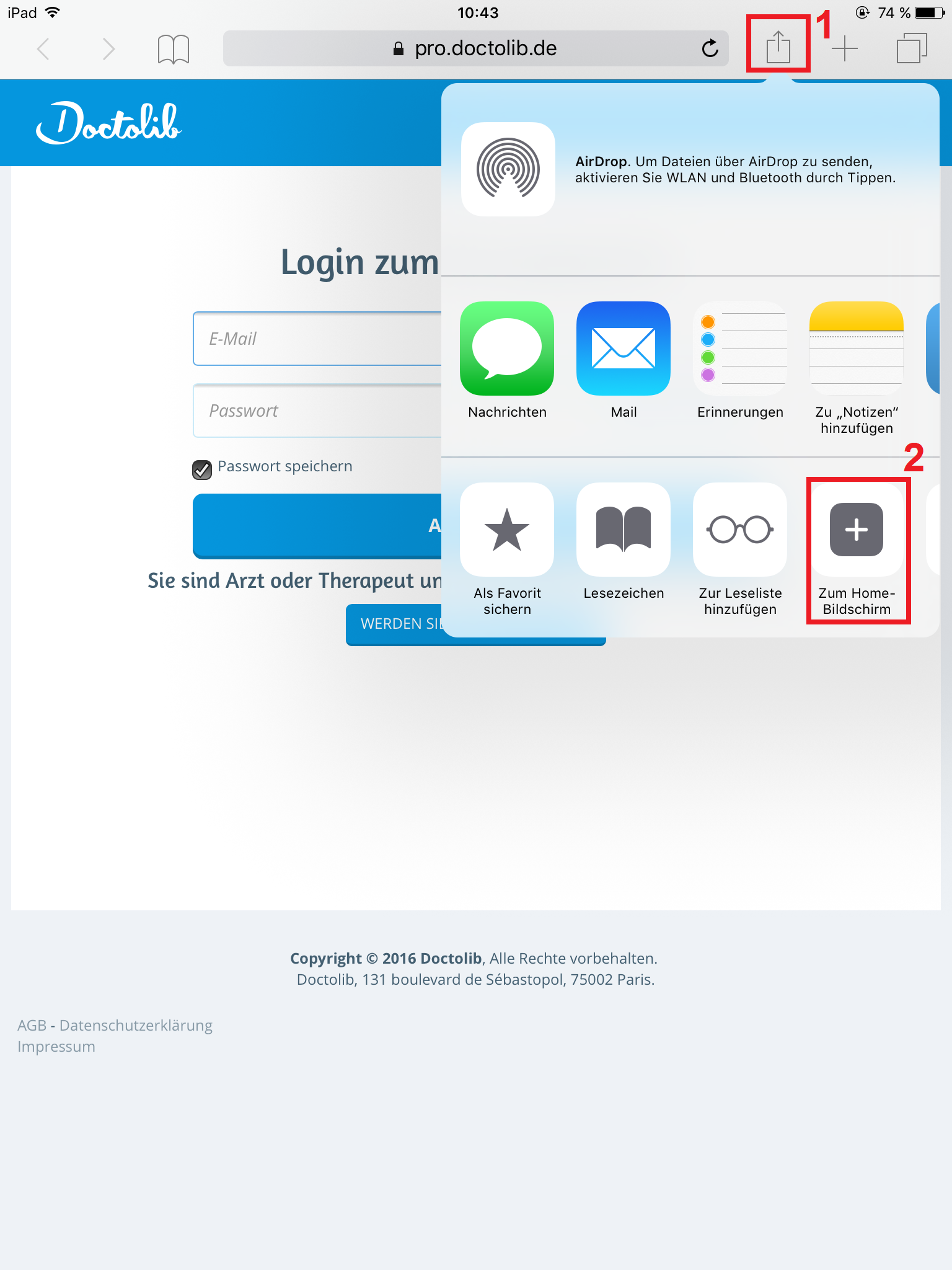
- Um Doctolib mit Ihrem Home-Bildschirm zu verknüpfen, klicken Sie bitte auf
 (1) und wählen dann Zum Home-Bildschirm
- Auf Ihrem Home-Bildschirm können Sie nun ganz einfach auf
 klicken, um Ihren Terminkalender zu öffnen
2. Tablet (Android)
- Öffnen Sie Google Chrome
- Tippen Sie pro.doctolib.de in die Suchleiste ein
- Loggen Sie sich mithilfe Ihrer E-Mail-Adresse und Ihres Passwortes ein. Klicken Sie im weiteren Verlauf oben rechts auf das Menü-Symbol mit den drei Punkten
- Wählen Sie Zum Startbildschirm hinzufügen
- Klicken Sie auf Hinzufügen